2025. 4. 22. 07:37ㆍ윈도우앱
👇👇👇👇👇👇👇👇👇
위의 파일을 다운로드 받으세요.
단순하게 포토샵에서만 실행시키는 스크립트 파일이므로 매우 안전합니다.
실행은 포토샵에서 스크립트 파일을 선택하는 것으로 하는 것입니다.
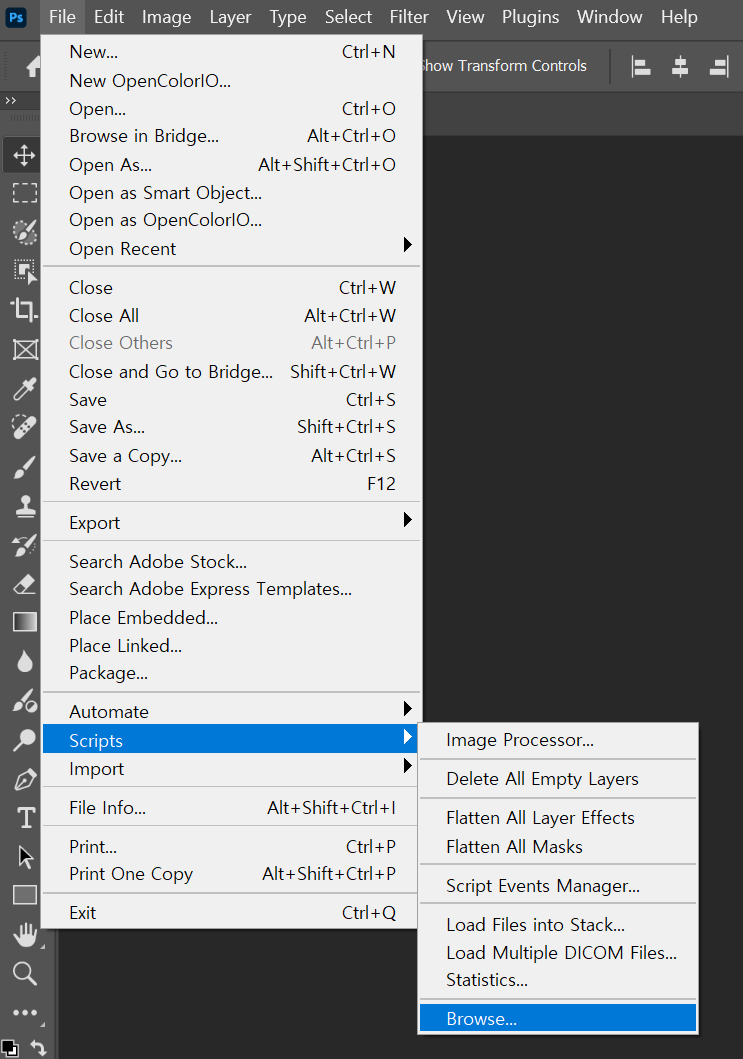
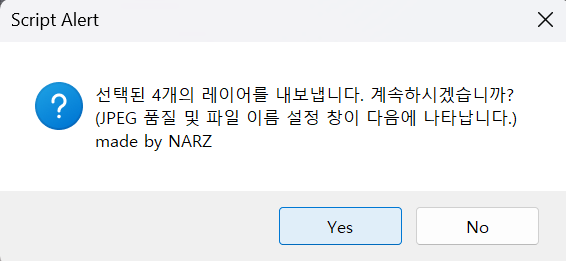
몇개의 레이어가 선택되었는지 확인하는 창이 뜹니다.
레이어 4개를 선택했다면 4개라고 뜨므로 혹시 내가 잘못 선택하지는 않았나?라고 한번 확인하는 시간을 가질 수 있습니다.😊
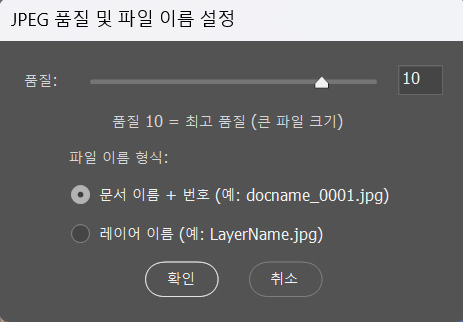
yes를 선택하면 화질 및 파일명을 선택하는 창이 뜹니다.
현재는 jpg파일만을 지원하며, 추후 다른 포맷도 지원할지 모릅니다만 거의 이정도 대량 작업은 jpg 정도로 마무리하는 경우가 많습니다.
파일 이름은 레이어의 이름을 그대로 따를 수도 있고 현재 포토샵 파일명에 순서대로 번호가 붙게끔 저장할 수 있습니다.
레이어의 이름을 미리 잘 지정해 놓으면 포토샵 파일이 꽤 중요한 이미지 소스 그 자체가 될 수도 있습니다.
예를 들어 상품명으로 레이어를 지정해 놓으면 되겠죠.
(조금 더 복잡한 파일명 규격은 다른 툴을 이용해서 편하게 변경하는것이 더 효율적일것으로 생각합니다.😢)
이후에는 저장될 폴더를 선택하는 창이 떠서 저장 폴더를 지정해주면 끝입니다.
● 포토샵이라 조금 느리지만 자동화 되는것에 의의를 둡니다.🥰
● adjust 그룹을 맨위에 만들어 놓으면 이것을 적용한 상태로 저장됩니다.
- 각종 합성용 조절 레이어, 반투명 워터마크 등을 adjust 그룹에 넣어 두면 됩니다.
- 때에 따라 원하지 않는 경우 이 그룹안에 몇몇 레이어를 안보이게 설정해둔다면 그것을 인식도 합니다.
레이어를 지우지 않고 보이지 않게만 해둬도 되니 조금 자유롭습니다.
- 스크립트가 저장 작업을 다 마친후 이전에 선택했던 레이어들을 다시 선택된 상태로 바꿔주기 때문에 저장된 이미지 파일들의 상태를 확인하고 필요시 재작업을 하기 좋게 되어있습니다.
본 스크립트는 개인적 사용은 물론, 상업적 프로젝트에의 활용도 허용합니다.
다만, 스크립트를 다른 웹사이트에 업로드하여 배포하거나, 자신의 제품에 포함해 재판매, 끼워 팔기, 또는 재배포하는 행위는 금지합니다.
스크립트는 반드시 이 블로그에서만 다운로드해 주세요.
https://www.threads.com/@narz.cg
NARZ님(@narz.cg) • Threads, 자유로운 소통 공간
팔로워 1.5천명 • 스레드 0개 • 3D Designer 저는 소통위한 맞팔갑니다.😊 쓰레드 미숙한편. @narz.cg님과의 최근 대화를 확인해보세요.
www.threads.com
'윈도우앱' 카테고리의 다른 글
| HANGULO - 알파벳을 한글로, 한글을 알파벳으로 (8) | 2025.03.30 |
|---|